교온서비스

다운로드

학교 서버 설치 파일과 처음 사용자 설명서를 다운로드할 수 있습니다.

교온 학교 서버

최신 버전
버전정식 1.0 (내부 번호 1.0.45)게시일2026. 11. 15.파일 크기126.9 MB지원 운영체제Windows 10 · Windows 11 (64비트)
학교 서버 설치 파일 다운로드
메신저는 학교 서버 설치 후 정보마당의 [메신저 설치]로 설치합니다.
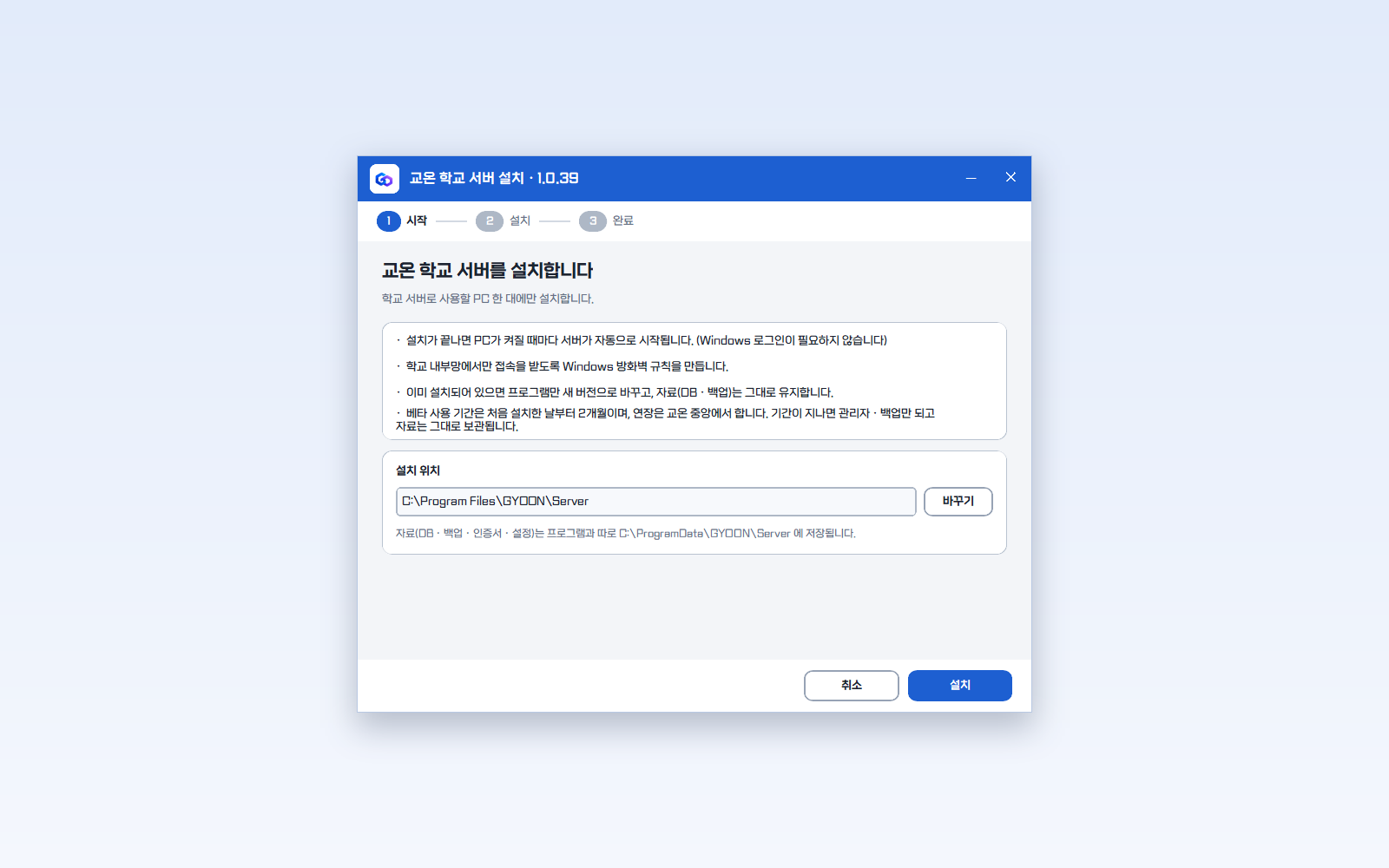
학교 서버 설치 화면

처음 사용자 설명서

처음 사용하시는 경우 아래 순서에 따라 진행하시기 바랍니다.

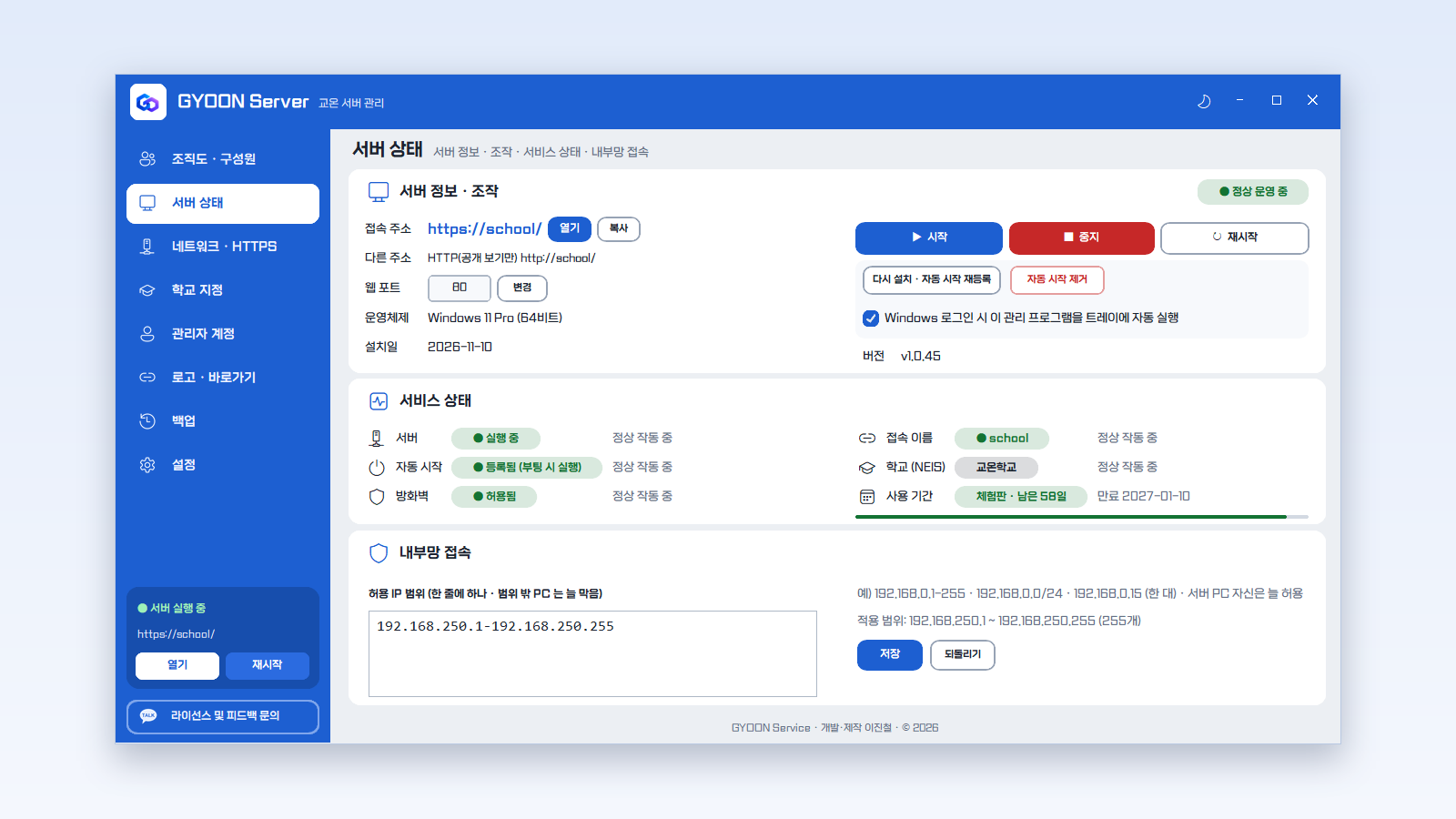
학교 서버 관리 프로그램
학교 서버 처음 사용자

학교 서버 설치 및 설정

  1. 학교 서버 설치 파일을 다운로드하여 학교 서버용 컴퓨터에 설치합니다.
  2. 서버 관리 프로그램 [네트워크 · HTTPS]에서 [HTTPS 켜기]를 선택합니다. 이때 표시되는 학교 인증서 암호는 따로 보관합니다.
  3. [관리자 계정]에서 임시 비밀번호를 확인한 뒤 정보마당 [임시 관리자]로 로그인하여 새 비밀번호로 변경합니다.
  4. [학교 지정]에서 교육청과 학교 이름으로 우리 학교를 찾아 지정합니다.
  5. [설정]의 「중앙 등록」에서 [등록 요청]을 누르고 이용약관에 동의하여 등록을 요청합니다.
  6. 교온이 학교에 확인 연락을 드린 뒤 승인합니다. 승인되면 「중앙 등록: 승인 완료 · 연결됨」으로 표시됩니다.
  7. 교직원에게 정보마당 접속 주소와 [메신저 설치] 방법을 안내합니다.
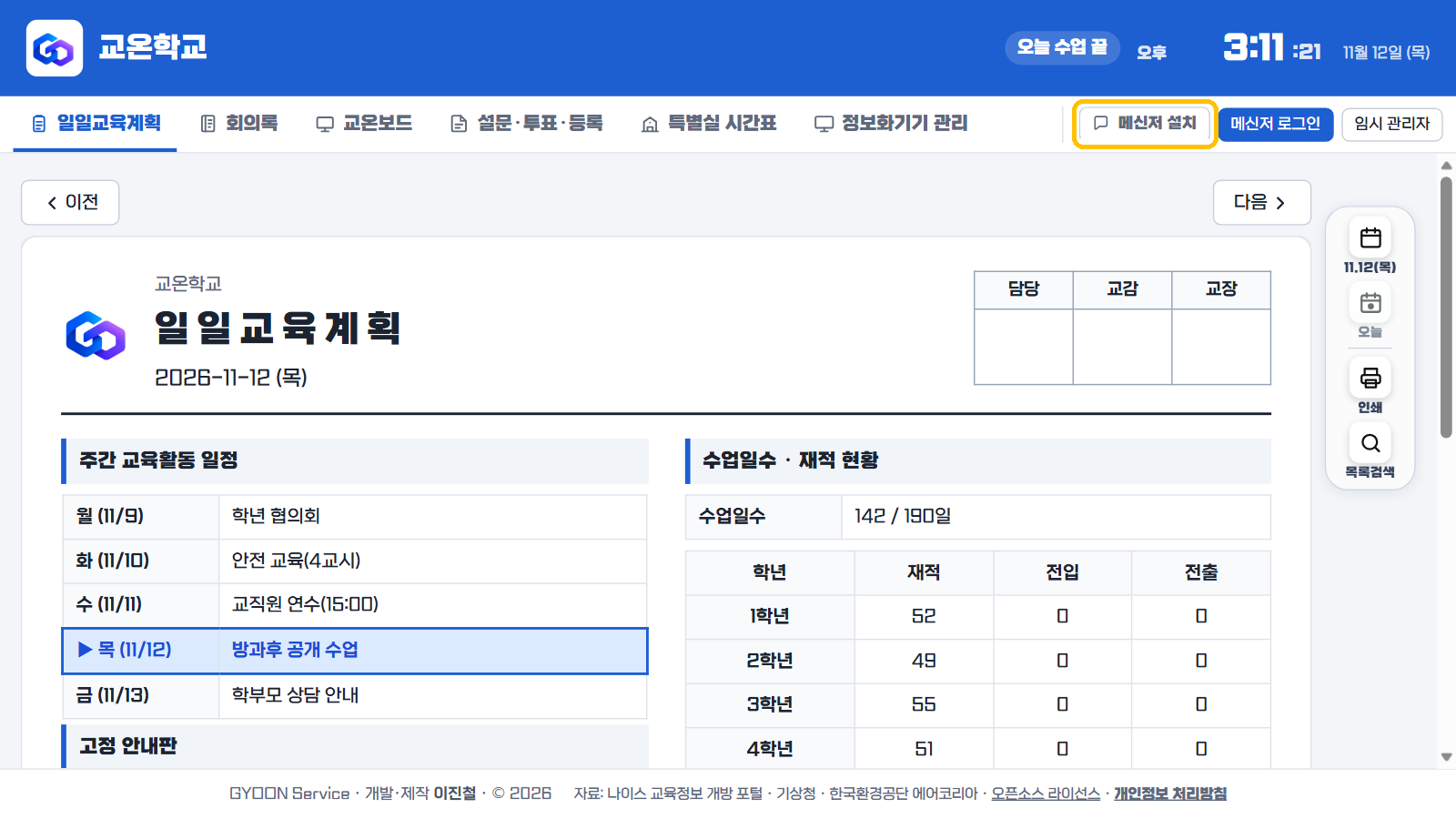
정보마당 [메신저 설치] 화면
메신저 처음 사용자

메신저 설치 및 로그인

  1. 학교 안 컴퓨터에서 정보마당에 접속합니다.
  2. [메신저 설치]를 선택하여 설치 파일을 실행합니다.
  3. 학교 인증서 등록 안내에서 [예]를 선택합니다.
  4. 학교 서버 담당자에게 받은 아이디와 비밀번호로 로그인합니다.
  5. 자세한 사용 방법은 정보마당 [사용방법]에서 확인하실 수 있습니다.
메신저 설명서 다운로드(PDF)

설치 전 확인 사항

학교 서버용 컴퓨터에서 다운로드하여 설치하시기 바랍니다.
설치 후 학교 등록 신청이 승인되어야 사용할 수 있습니다.
업데이트는 야간에 설치되므로 학교 서버는 상시 켜 두시기 바랍니다.
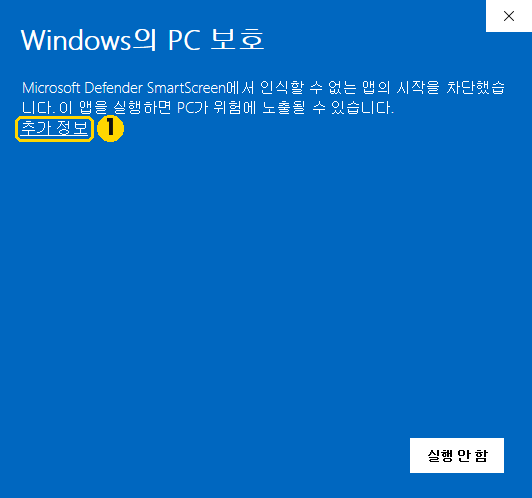
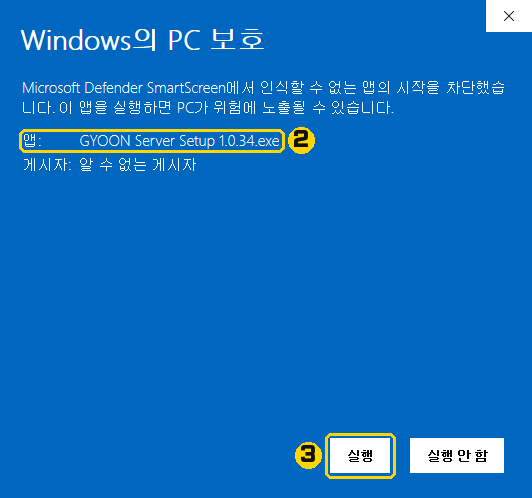
설치 파일을 실행할 때 「Windows의 PC 보호」 창이 나타나면 ① [추가 정보]를 누르고, ② 「앱」 이름이 이 홈페이지에서 받은 설치 파일 이름(GYOON Server Setup …)과 같은지 확인한 뒤 ③ [실행]을 누르시기 바랍니다. 교온 설치 파일에는 아직 Windows 코드 서명이 없어 이 창이 나타납니다.
다른 곳에서 받은 파일이거나 이름이 다르면 [실행 안 함]을 누르고 고객지원으로 문의하시기 바랍니다.
Windows의 PC 보호 창 — ① [추가 정보]Windows의 PC 보호 창 — ② 앱 이름 확인 · ③ [실행]
학교 서버 컴퓨터를 교체하는 경우 새 컴퓨터에서 학교 인증서를 다시 발급하여야 하며, 발급 후 최대 30분 동안 메신저 설치 파일이 확인되지 않을 수 있습니다.